
Раскрывающиеся события
Карточка события: картинка, спикеры, файлы, ссылки и игры.
Раскрывающееся событие — это карточка, которая открывается по нажатию на строку в расписании. В неё собирают картинку, спикера, материалы, ссылки и игру.
Кому: организатор и администратор мероприятия.
Где: админка мероприятия → Расписание → столбец Раскрывается? и иконка Управление связями.
Сначала событие уже создано: день, название, время и при необходимости локация. Как это сделать, написано в статье События.
Включить карточку
В строке события включите переключатель в столбце Раскрывается?. Затем нажмите иконку Управление связями. Если карточку нужно подготовить заранее и открыть позже, оставьте выключенным переключатель в столбце Статус. Когда всё готово, включите его.
Изображение
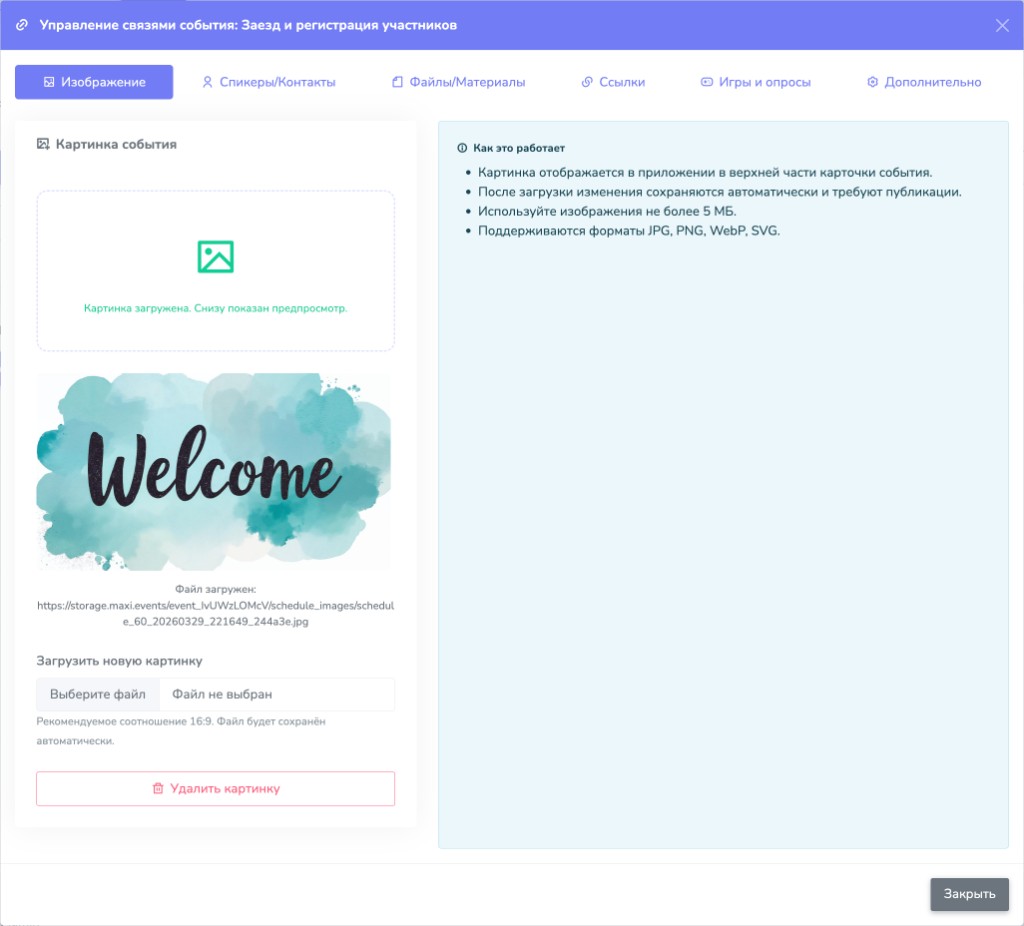
Вкладка Изображение. Загрузить новую картинку: JPG, PNG, WebP или SVG, до 5 МБ, лучше 16:9. Картинка стоит вверху карточки. Файл сохраняется сам.
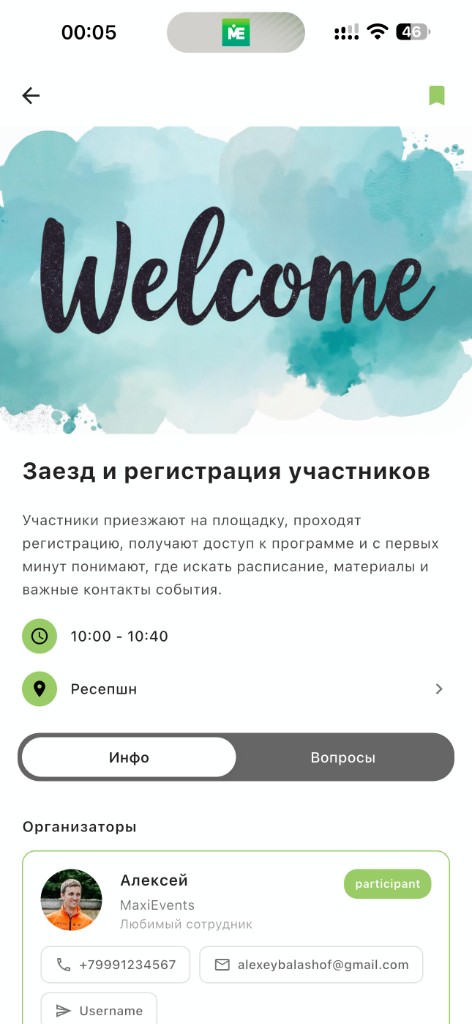
Слева — загруженная картинка в админке. Справа — она же вверху карточки в приложении, вместе с названием, временем, локацией и секцией спикеров.
Спикеры и контакты
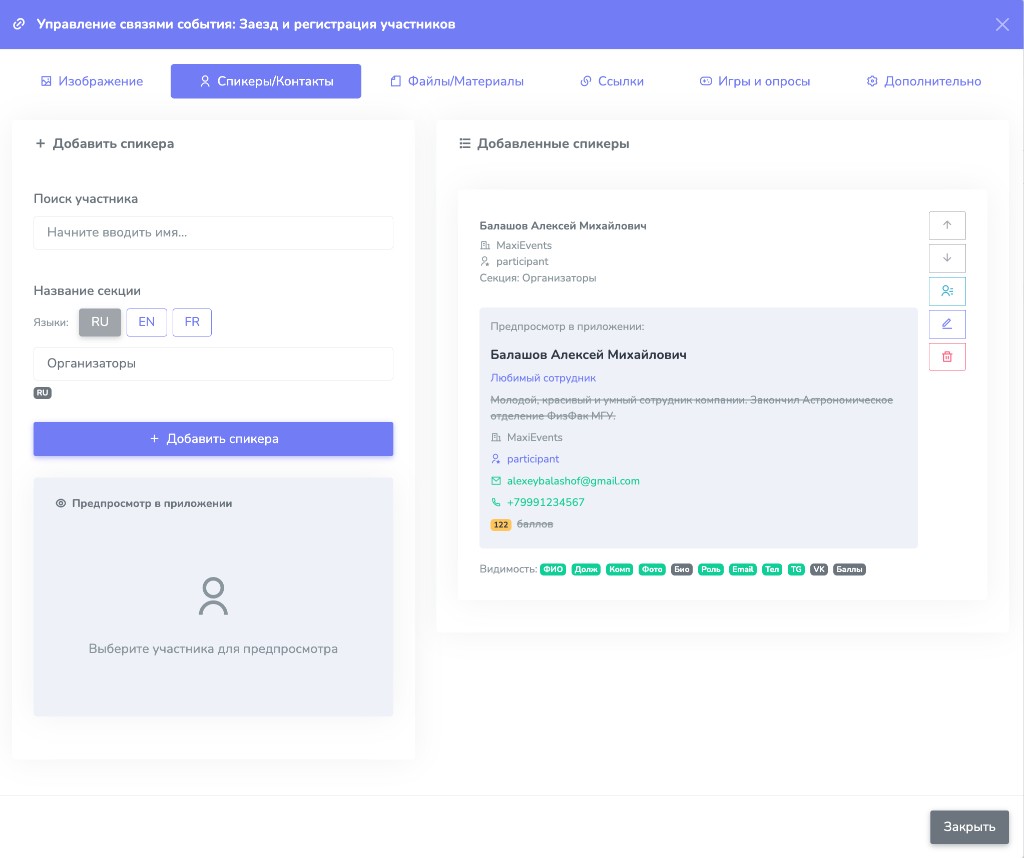
Вкладка Спикеры/Контакты. Найдите человека в поле Поиск участника и нажмите Добавить спикера. Это может быть спикер или другой ответственный, которого нужно показать в карточке.
Название секции станет заголовком блока, например «Спикеры». В строке Видимость зелёные значки — поля, которые участник увидит у этого контакта: ФИО, должность, компания, фото, биография, роль, email, телефон, Telegram, VKontakte, баллы. Серый значок скрыт. Клик по значку включает или прячет поле.
Файлы и материалы
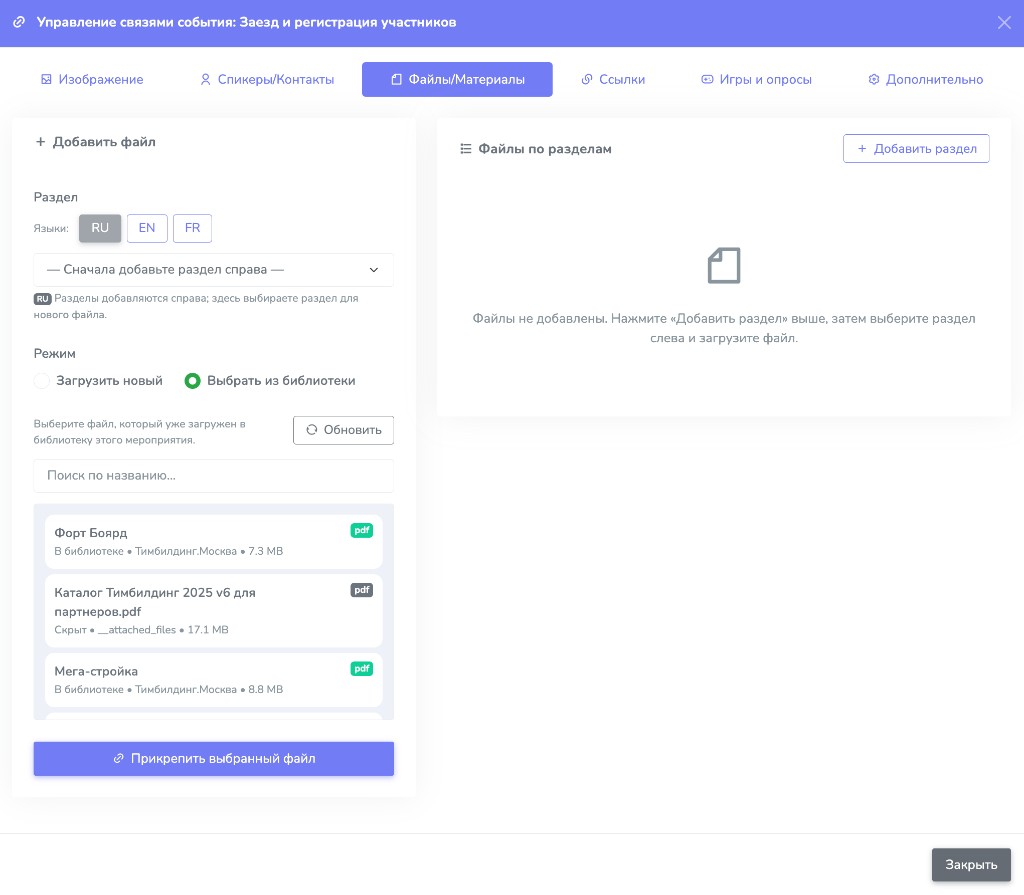
Вкладка Файлы/Материалы. Сначала справа Добавить раздел, например «Материалы» или «Презентации». Слева выберите этот раздел. Режим Загрузить новый или Выбрать из библиотеки, затем Прикрепить выбранный файл. Галочка Показывать в библиотеке при загрузке нового файла дополнительно кладёт его в библиотеку. Без неё файл есть только в карточке события.
Ссылки
Вкладка Ссылки. Сначала Название секции, затем Название ссылки, URL и при необходимости описание. Кнопка Добавить ссылку.
Игры и опросы
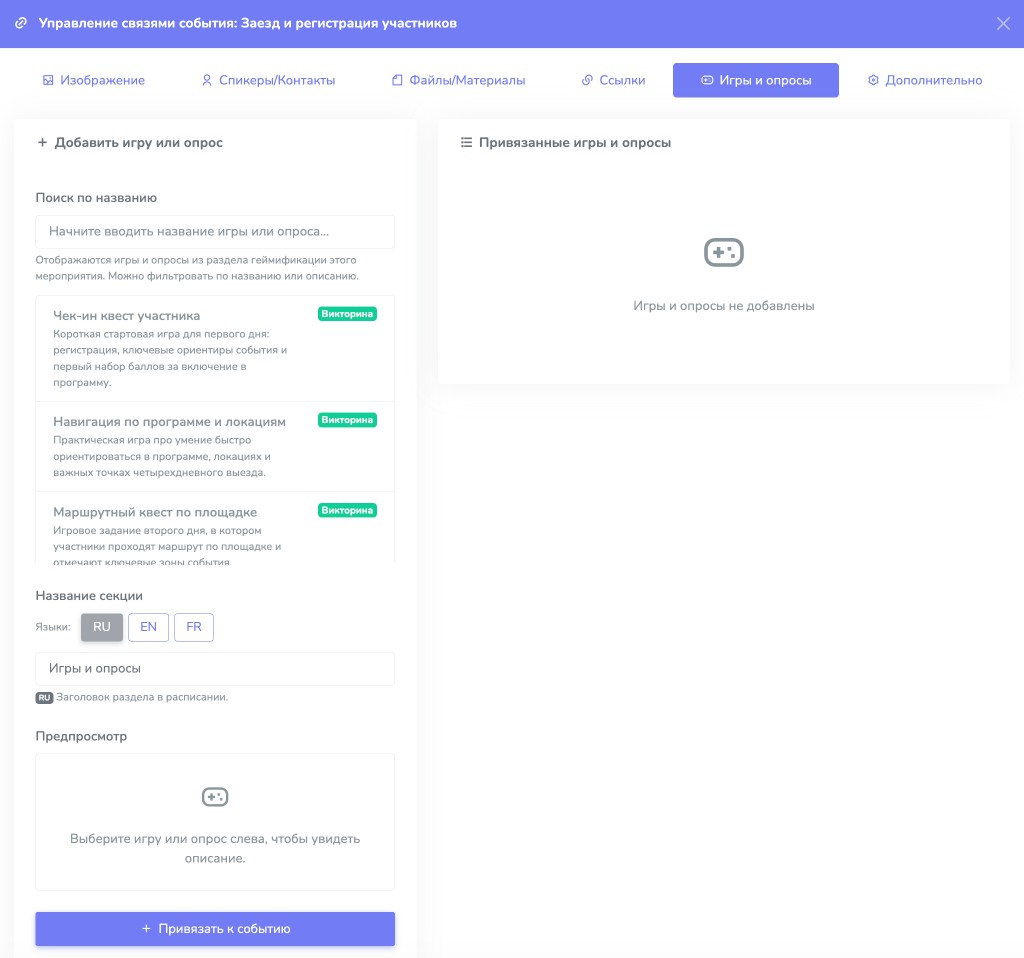
Вкладка Игры и опросы. Берутся уже созданные игры. Найдите нужную, задайте Название секции и добавьте. Так к событию можно прикрепить опрос, насколько понят материал, или сбор обратной связи.
Публикация
Карточка появляется в приложении только после Публикация справа вверху на странице расписания. Пока кнопка активна, у пункта «Расписание» в левом меню стоит значок, что публикация ещё нужна.
Была ли статья полезной?
Спасибо, учли.