
Модуль «Чаты»
Пункт меню, чаты один на один, доступ по ролям и группам, реакции и жалобы.
Пункт «Чаты», как и «Мой аккаунт» или «Расписание», появляется в приложении со страницы Настройка меню. Там у пункта задают название и иконку. Сами чаты включаются в модуле «Чаты».
Кому: организатор и администратор мероприятия.
Где: админка мероприятия → Чаты. Заголовок страницы — Модуль «Чаты».
Сейчас это только переписка один на один внутри мероприятия.
Включить и вынести в меню
Флажок Включить чаты между участниками разрешает писать и получать сообщения. Тогда иконка чата появляется в контактах и в карточке участника. Без этого флажка переписки нет, даже если пункт меню на месте.
Флажок Добавить в меню ставит отдельный пункт «Чаты». Его можно не включать: участники всё равно пишут друг другу из карточки контакта, если чаты включены первым флажком. Название и картинку пункта правят в настройке меню. Внизу страницы Сохранить.
Кому доступны чаты
Кнопки Роли и Группы. Если ничего не отмечено, чаты доступны всем. Если отмечены только роли или только группы, проверяется этот список. Если отмечены и роли, и группы, хватает одного совпадения: подошла роль или подошла группа.
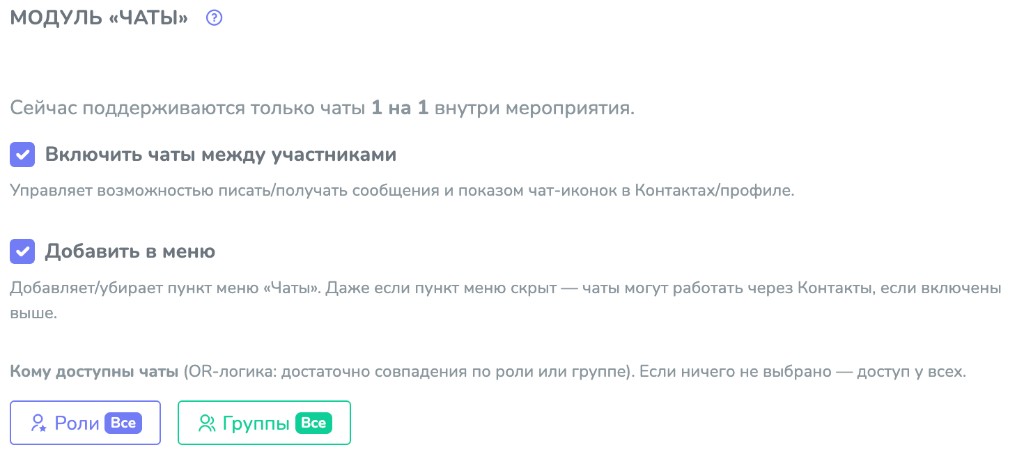
В окне ролей текст такой: ничего не выбрано — чаты доступны всем участникам независимо от роли. В окне групп: ничего не выбрано — чаты доступны всем группам. Кнопки Выбрать все, Снять все и Применить.
Реакции
Блок Реакции на сообщения. Порядок в списке — это порядок в меню реакций у участника. Первая реакция ставится двойным нажатием на сообщение.
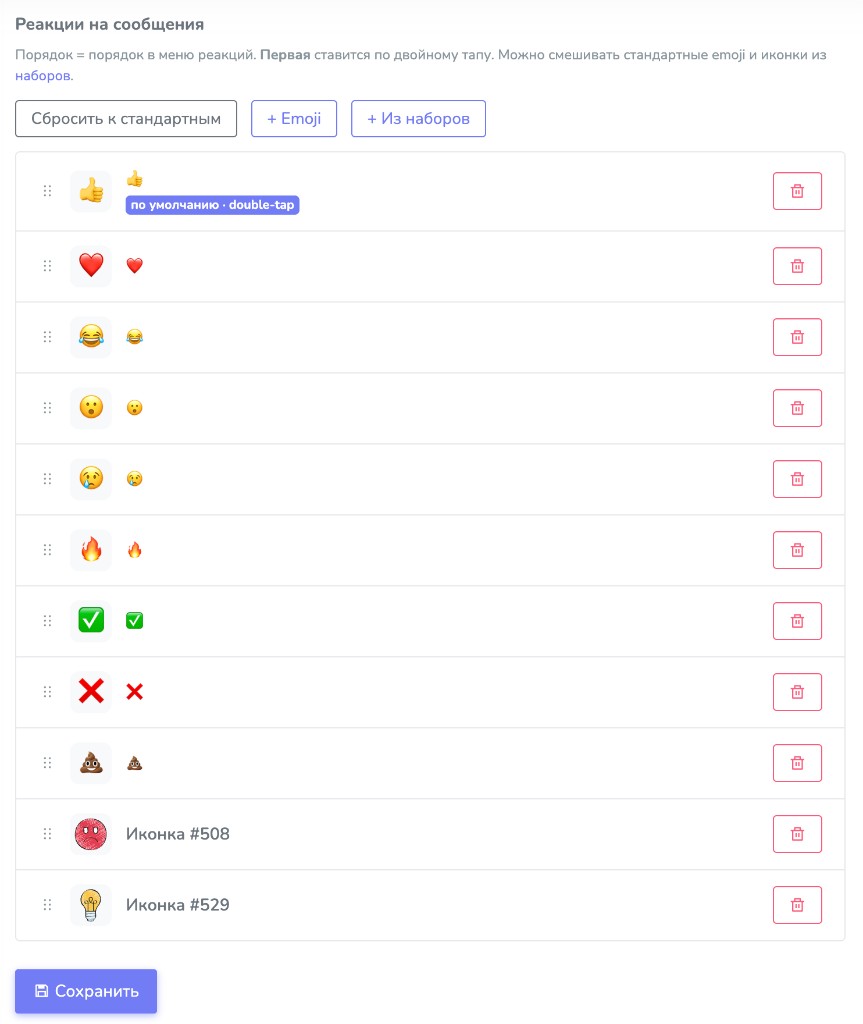
Сбросить к стандартным возвращает стандартный набор. Первая в нём ставится двойным нажатием. + Emoji добавляет значок из готового списка. + Из наборов берёт иконку из наборов мероприятия. Свой набор можно собрать из тех и других. Если список оставить пустым и нажать «Сохранить», подставится стандартный набор.
Жалобы и удаление
В переписке кнопка Действия с чатом. Участник может выключить уведомления этого диалога пунктом Без уведомлений, отправить Пожаловаться и нажать Удалить чат. Удаление стирает сообщения у обоих. В жалобе поле Опишите, что произошло и кнопка Отправить обращение.
Отдельной кнопки «Заблокировать собеседника» в чате нет. Организатор блокирует человека в контактах кнопкой Заблокировать. После этого в чате он подписан «Заблокированный аккаунт».
Жалоба приходит в Обращения, вкладка «Чаты». Видно, кто пожаловался и на кого: ФИО, почта, телефон и ID. Кнопка Посмотреть чат открывает переписку этих двоих, в том числе удалённые сообщения. Статус и комментарий остаются в админке и сами участнику не отправляются.
Была ли статья полезной?
Спасибо, учли.