
Настройка меню
Фон, логотип, описание, иконки и пункты главного экрана приложения.
Главный экран приложения: фон, логотип, короткое описание и пункты меню. Пока изменения не опубликованы, участники видят прежнюю версию.
Кому: организатор и администратор мероприятия.
Где: админка мероприятия → Настройка меню.
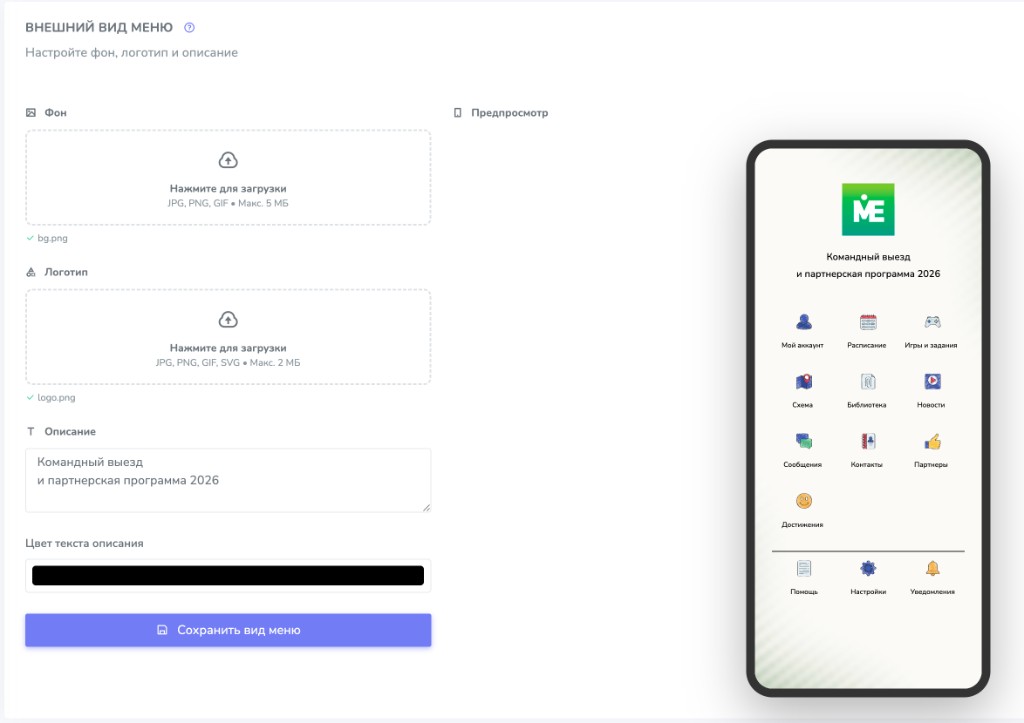
Внешний вид меню
Фон один на все приложения, в том числе на веб-версию. Логотип стоит в верхней части экрана. Описание здесь короткое: оно может отличаться от описания в карточке мероприятия.
- Фон. JPG, PNG или GIF, до 5 МБ.
- Логотип. JPG, PNG, GIF или SVG, до 2 МБ.
- Описание и Цвет текста описания.
Справа блок «Предпросмотр». Телефон показывает тот же экран, что увидит участник: фон, логотип, описание и включённые пункты. Внизу, под чертой, стоят закреплённые пункты.
Нажмите Сохранить вид меню. Затем справа вверху страницы — Публикация. Кнопка загорается, когда в меню есть неопубликованные изменения.
Наборы иконок
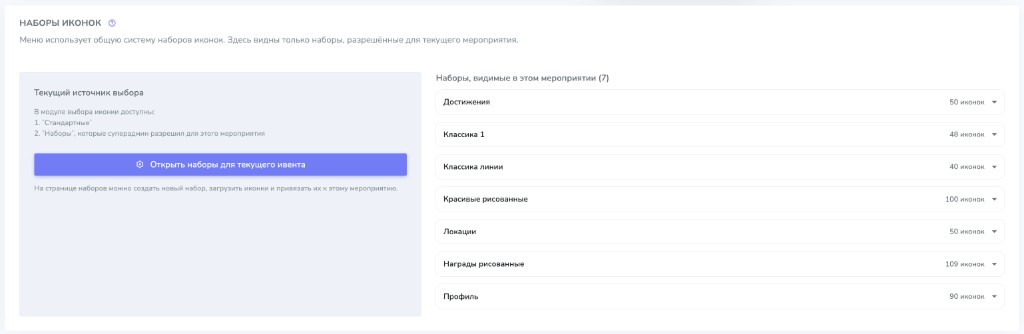
Один набор иконок используется по всему приложению: пункты меню, награды, достижения в играх и значок баллов.
При выборе иконки доступны «Стандартные» и наборы, которые для этого мероприятия уже открыты. Готовых наборов много. Пока администратор их не открыл, в списке мероприятия их нет.
- Нужен готовый набор — попросите администратора открыть его для мероприятия.
- Свой набор создаётся кнопкой Открыть наборы для текущего ивента: новый набор, загрузка иконок и привязка к мероприятию. Кнопка есть у того, кто управляет наборами.
Справа список «Наборы, видимые в этом мероприятии»: название набора и число иконок.
Модули меню
Какие модули можно добавить, зависит от тарифа. В списке только доступные этому мероприятию.
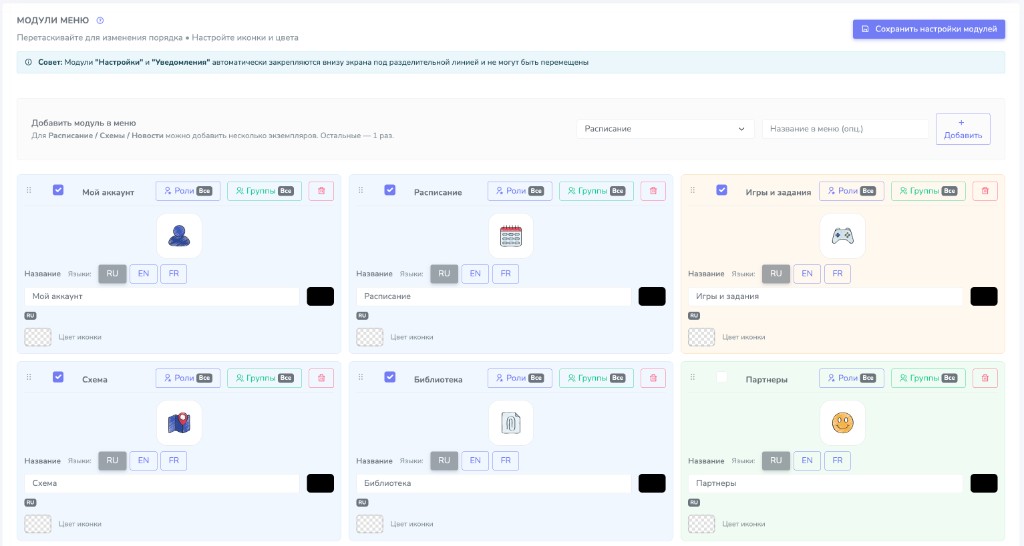
Блок Добавить модуль в меню:
- Выберите модуль в выпадающем списке.
- При желании сразу напишите Название в меню. Под иконкой в приложении будет именно оно.
- Нажмите Добавить.
Расписание, схемы и новости можно добавить несколько раз. Остальные модули — один раз. После добавления карточка появляется в списке, а в предпросмотре телефона иконка стоит на том же месте, что в приложении.
Карточка пункта
- Название. Если языков несколько, у поля кнопки языков: RU, EN, FR. Название задаётся на каждом. Общее окно переводов открывает Языки справа вверху страницы. Пустой перевод сохранению не мешает. В приложение перевод попадает после публикации меню.
- Иконка. Нажмите на иконку в центре карточки.
- Цвет иконки. Квадрат под названием. Иконку можно перекрасить: акцентный цвет, дополнительный или свой. «Не перекрашивать» оставляет картинку как есть.
- Роли и Группы. На значке «Все», если ничего не отмечено: пункт доступен всем. Отметьте роли или группы, которым этот модуль нужен. Если заданы и роли, и группы, достаточно совпадения по одному из списков.
Порядок и включение
- Порядок меняется перетаскиванием за шесть точек в левом верхнем углу карточки.
- Флажок слева от названия включает и выключает пункт. Выключенного пункта в предпросмотре нет.
После правок нажмите Сохранить настройки модулей. Кнопка стоит справа в заголовке блока и ещё раз внизу страницы. Затем снова Публикация.
Закреплённые пункты
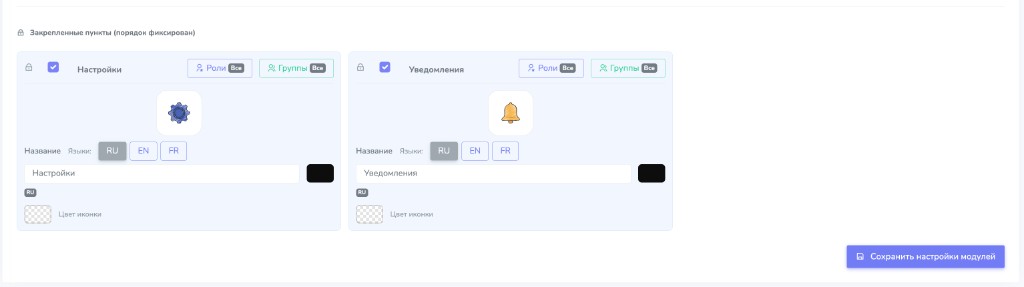
«Настройки» и «Уведомления» есть всегда. Они стоят внизу экрана под чертой, блок называется «Закрепленные пункты (порядок фиксирован)». Перетащить их нельзя. Иконку, цвет, название, роли и группы меняют так же, как у остальных пунктов. Сохранение и публикация — те же кнопки.
Была ли статья полезной?
Спасибо, учли.