
Настройка мероприятия
Карточка мероприятия: название, доступ, внешний вид и цвета.
Карточка мероприятия: как оно называется, кто может его найти и как оно выглядит в приложении. Пока изменения не опубликованы, участники видят прежнюю версию.
Кому: организатор и администратор мероприятия.
Где: админка мероприятия → Основное.
Публикация
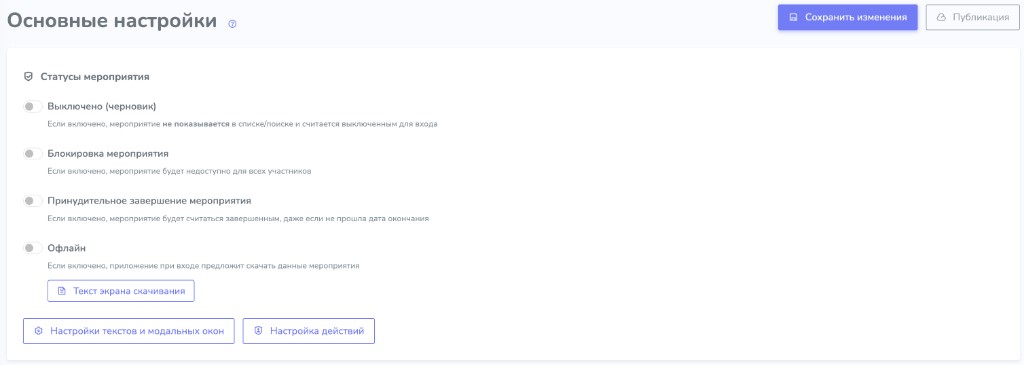
В правом верхнем углу каждого раздела настроек две кнопки.
- Сохранить изменения записывает поля в админке.
- Публикация отдаёт их в приложение. Кнопка становится активной, когда в этом разделе есть что публиковать.
После публикации данные актуальны у всех, у кого открыто приложение. Часть экранов обновляется сразу, иногда экран нужно обновить вручную.
Статусы ниже работают иначе: переключатель применяется сразу, после подтверждения в окне. Отдельная публикация для них не нужна.
Статусы мероприятия
- Выключено (черновик). Мероприятия нет в списке и в поиске, участникам вход закрыт. Администратор может зайти и смотреть, как выглядит уже сохранённая и опубликованная настройка.
- Блокировка мероприятия. Крайний случай: войти не может никто из участников.
- Принудительное завершение мероприятия. Мероприятие считается законченным, даже если дата окончания ещё не наступила.
- Офлайн. Для мест со слабым интернетом. При первом входе приложение предлагает скачать данные мероприятия в память телефона. Дальше они открываются без сети. Если человек откажется, приложение напомнит. Скачать можно и самому, в настройках приложения. Текст этого экрана задаёт Текст экрана скачивания.
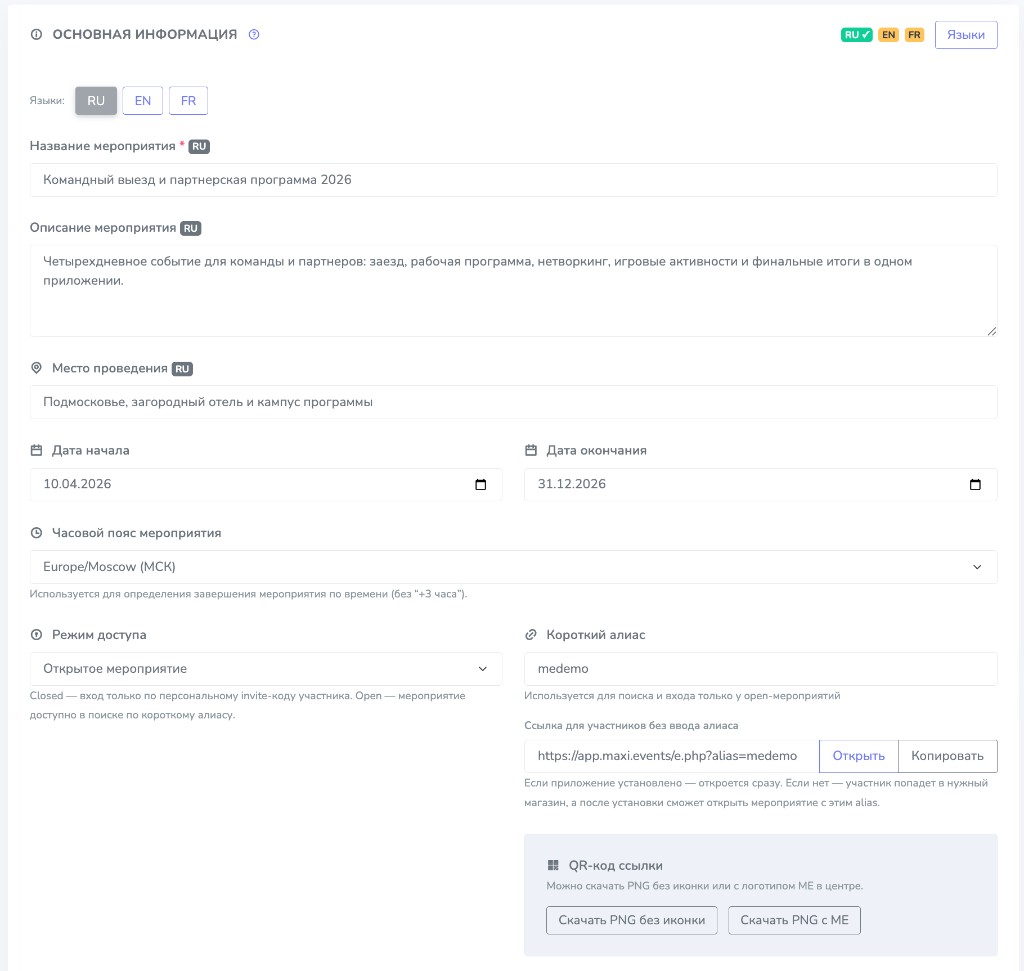
Основная информация
Обязательно только название: у поля стоит звёздочка. Остальное лучше заполнить сразу, иначе карточка в списке будет пустой.
- Название мероприятия
- Описание
- Место проведения
- Дата начала и дата окончания
- Часовой пояс. По нему считается момент окончания, без ручной поправки «плюс три часа»
Режим доступа
- Открытое. Участник находит мероприятие в поиске по короткому алиасу.
- Закрытое. В поиске его нет. Войти можно только по персональному коду приглашения.
Короткий алиас — короткое имя для поиска и входа. Он работает у открытого мероприятия. Рядом собирается ссылка: если приложение уже стоит, откроется карточка этого мероприятия. Если нет, человек попадёт в магазин, а после установки сможет открыть мероприятие по этому алиасу. Тот же вход можно отдать QR-кодом: «Скачать PNG без иконки» или «Скачать PNG с ME».
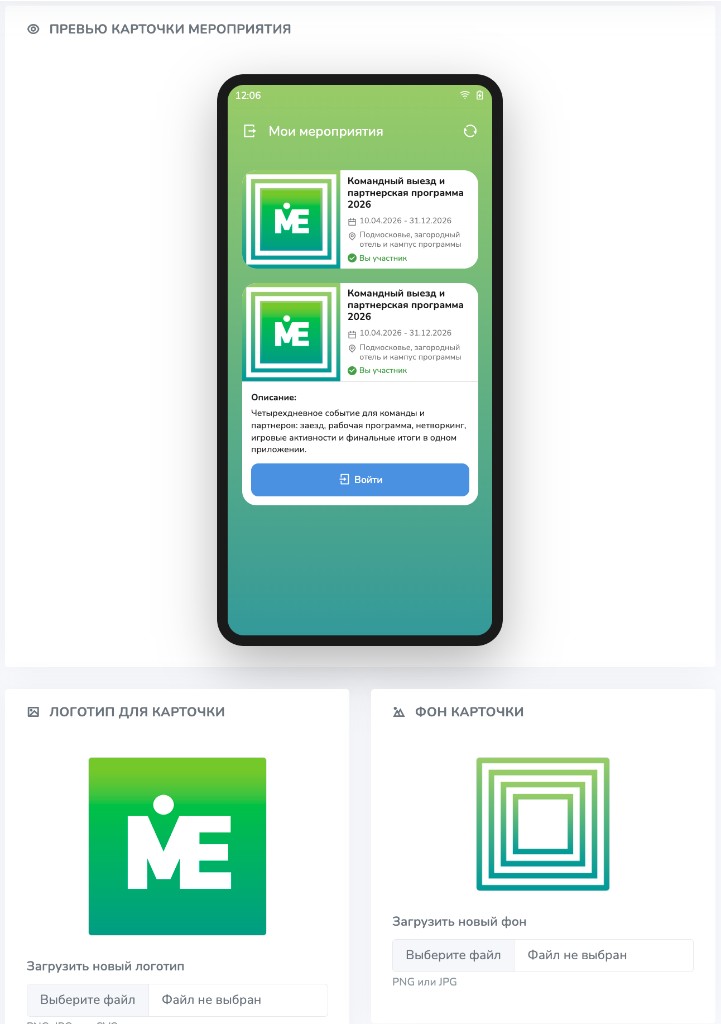
Карточка в списке мероприятий
Справа на странице телефон показывает, как карточка выглядит в списке «Мои мероприятия».
- Логотип для карточки — знак на карточке.
- Фон карточки — картинка за карточкой. Подходят PNG и JPG.
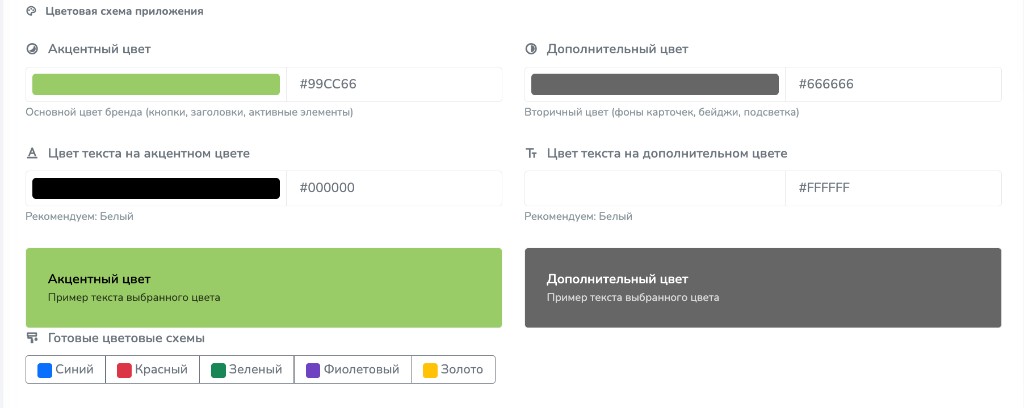
Цветовая схема
Цвета берут из брендбука или задают свои.
- Акцентный цвет — кнопки, заголовки, активные элементы.
- Дополнительный цвет — фоны карточек, бейджи, подсветка.
- Цвет текста на акцентном цвете и на дополнительном. Текст должен читаться на этом фоне. Обычно белый, на светлом акценте — чёрный.
Ниже есть готовые схемы: синий, красный, зелёный, фиолетовый, золото. Схема только подставляет пару цветов, её можно поправить.
Была ли статья полезной?
Спасибо, учли.